Feedflash -Đưa nguồn tin RSS hữu ích vào Yahoo! 360
2 comments Posted by Hoàng Nghĩa Hạnh at 11:04 PM
Yahoo 360 chỉ cho phép hiển thị kênh tin RSS bằng chức năng Feed trên trang chủ (My Page). Nhờ mục Feed này, người dùng có thể biết tin tức nào mới từ website nào đó một cách nhanh chóng mà không cần vào trang chủ để tìm. Nếu muốn đưa những nguồn tin RSS hữu ích vào nội dung bài viết trên blog bạn phải sử dụng các công cụ duyệt RSS trung gian. Feed Flash là một trong những website như vậy. Ưu điểm rõ nét nhất của dịch vụ này là người dùng không cần đăng ký, thao tác nhanh chóng và hoàn toàn miễn phí.
- Bạn truy cập trang web mà bạn muốn lấy tin. Nếu có hỗ trợ RSS, thông thường trên website sẽ có biểu tượng RSS màu cam. Rất nhiều trang tin có hỗ trợ RSS, chẳng hạn như: www.laodong.com.vn, www.24h.com.vn, www.nld.com.vn, www.tuoitre.com.vn...
- Bạn nhấn vào biểu tượng RSS, trang web sẽ hiển thị các link đến các mục tin tức mà trang web cung cấp, ví dụ http://www.laodong.com.vn/Home/cntt.rss. Bạn chép vào đường dẫn này vào clipboard.
- Tiếp theo truy cập vào trang chủ của Feed Flash www.feedflash.net, chuyển đến ô trống rồi nhấn Ctrl-V để dán vào đường dẫn RSS của trang tin bạn muốn lấy. Nhấn Flash it. - Ngay lập tức bạn sẽ thấy giao diện xem trước của nguồn tin RSS đó. Có thể điều chỉnh các xác lập cho việc hiển thị Feed như: tên, chiều cao, chiều rộng, màu nền, màu khung viền. Nhấn Update để thấy thay đổi. Bạn chép lại đoạn mã ở phía dưới có dạng.
Đoạn mã 1<object type="application/x-shockwave-flash" data="http://www.feedflash.net/feedflash.swf?cc=white&cc1=#FFFFFF&cc2=#000000&fc1=#000000&fc2=#FFFFFF&f=2959" height="250" width="300">
<param name="movie" value="http://www.feedflash.net/feedflash.swf?cc=white&cc1=#FFFFFF&cc2=#000000&fc1=#000000&fc2=#FFFFFF&f=2959">
<param name="quality" value="high"></object>
- Đối với website thông thường bạn chỉ cần chèn đoạn mã mà Feed Flash cung cấp vào trong mã nguồn HTML của trang web.
- Riêng đối với Yahoo 360 cách thức đưa vào phức tạp hơn. Chép lại đường dẫn đến Feed bạn tạo trên Feed Flash (trong đoạn mã 1), có dạng http://www.feedflash.net/feedflash.swf?cc=white&cc1=#FFFFFF&cc2=#000000&fc1=#000000&fc2=#FFFFFF&f=2959 .Vào phần soạn thảo bài viết trên Yahoo 360, đánh dấu vào ô View HTML Source. Sau đó chèn thẻ sau vào khung soạn thảo.
<embed src="http://www.feedflash.net/feedflash.swf?cc=white&cc1=#FFFFFF&cc2=#000000&fc1=#000000&fc2=#FFFFFF&f=2959" type="application/x-shockwave-flash" allowscriptaccess="none" height="250" width="300">
Trong đó mục height và width là chiều cao và chiều rộng của khung hiển thị Feed. Cuối cùng nhấn Post This Entry để thưởng thức thành quả của mình.
 Yaplet is a new Web 2.0 chat system that allows you to chat on any site using Yaplet.
Không cần đến một phần mềm tin nhắn nhanh của hãng thứ ba, thông qua một dịch vụ trực tuyến có tên khá lạ tai - Yaplet, người dùng Internet ở mọi nơi trên toàn thế giới có thể trò chuyện với nhau trên một trang web bất kỳ. Đây là một hình thức giao tiếp độc đáo mang đậm “phong cách Web 2.0". Bạn chẳng phải biết một ngôn ngữ lập trình nào hay đăng ký phức tạp. Chỉ với vài thao tác, Ypalet sẽ giúp bạn tạo cho blog của mình một chatroom nhỏ để rủ bạn bè vào cùng giãi bày tâm sự.
Giả sử địa điểm mà bạn hẹn hò với người cùng chat là http://www.nld.com.vn, thì địa điểm mà bạn và người đó phải truy cập vào để gặp nhau trên chatroom của Yaplet là http://go.yaplet.com/?url=http://www.nld.com.vn .
Đầu tiên bạn truy cập vào trang chủ của dịch vụ tại địa chỉ http://www.yaplet.com/index.php , nhập địa chỉ http://www.nld.com.vn vào ô trống có trong giao diện và bấm vào biểu tượng nhỏ hình 2 cửa sổ song song. Nếu muốn phòng chat hiện ra trong một popup riêng bạn bấm vào biểu tượng hai cửa sổ chồng lên nhau.
Hoặc bạn có thể nhập trực tiếp địa chỉ http://go.yaplet.com/?url=http://www.nld.com.vn vào thanh Address của trình duyệt rồi nhấn Enter.
Sau khi cùng đến địa chỉ này, bạn và những người khác sẽ thấy sẽ thấy một cửa sổ nhỏ nằm ở phía bên phải trang web http://www.nld.com.vn. Bây giờ bạn chỉ cần nhập tên mình và nội dung chat vào ô bên cạnh và nhấn Enter. Yaplet hỗ trợ mã Unicode rất tốt nên bạn có thể gõ tiếng Việt mà không gặp trở ngại nào. Trong khi chat với người khác bạn vẫn có thể duyệt trang web đang xem bình thường.
Phía trên khung chat có một số nút chức năng như:
- Bật âm thanh khi có tin mới. Bạn phải cài đặt Qicktime mới dùng được tính năng này.
- Chèn liên kết vào nội dung chat.
- Gửi thư mời người khác vào chatroom.
- Chuyển chatroom sang cửa sổ popup.
- Đóng cửa sổ chat. Nếu muốn gửi tin nhắn riêng cho một người nào đó, hãy bấm vào nickname của họ. Trong menu nhỏ hiện ra, bạn có thể đánh dấu chọn thêm những người khác. Sau đó gửi tin như bình thường. Chức năng inogre và ban sẽ giúp bạn tránh bị làm phiền bởi ai đó “đáng ghét” trong chatroom.
Yaplet cũng hỗ trợ tính năng bookmarlet giúp bạn tạo nhanh chatroom từ trình duyệt mà không cần vào trang chủ của nó. Trong Firefox, bạn vào http://www.yaplet.com/site-bookmarklet.php?browser=Firefox bấm chuột vào nút Yaplet và kéo nó lên thanh công cụ. Với IE bạn vào địa chỉ http://www.yaplet.com/site-bookmarklet.php?browser=MSIE , nhấp chuột phải lên nút Yaplet chọn lệnh Add to Favorites và lưu nó vào thư mục Link. Từ giờ, mỗi khi truy cập trang web nào đó bạn bấm vào biểu tượng Yaplet trên thanh công cụ là có thể “tám” ngay với những người khác.
Mục hot sites trên menu trang chủ dịch vụ sẽ cho bạn biết những trang web nào đang sử dụng Yaplet, bạn hãy chọn những chatroom phù hợp để rèn luyện vốn tiếng Anh của mình nhé.
Yaplet được xây dựng bởi 2 sinh viên còn rất trẻ của đại học Georgia Tech (Atlanta - Mỹ) là Matt và Cristina. Bạn có thể nói chuyện và đề xuất trực tiếp những chức năng cho Yaplet thông qua khung chat trên trang chủ. Một điều hiếm thấy ở các dịch vụ Web 2.0 khác.

Chỉ vài tháng sau khi ra đời, Google Talk (GT) đã liên thông với tất cả các nền tảng sử dụng giao thức XMPP nhằm đưa tin nhắn nhanh (IM) phổ biến ngang với thư điện tử. Tiếp đó là tính năng hội thoại trực tiếp trong hòm thư Gmail. Vừa qua đại gia tìm kiếm này tiếp tục tạo nên một "cú sốc" lớn với Google Talk Gadget (GTG) – phiên bản chạy trên nền web của Google Talk.
Đây là một ứng dụng cho phép người dùng chat trực tiếp với các tài khoản Google Talk, Gmail khác ngay từ trang chủ cá nhân Google. Tuyệt vời ở chỗ bạn cũng có thể nhúng nó vào website hay blog của mình mà không cần am hiểu ngôn ngữ lập trình nào.Với dịch vụ mới này, một lần nữa Google chứng tỏ họ luôn đi đầu trong những ý tưởng sáng tạo độc đáo.
Đầu tiên bạn truy cập đến địa chỉ http://www.google.com/talk/. Nếu muốn chèn GTG vào trang chủ cá nhân Google, bấm vào nút Add to your Google Personalized Homepage rồi nhấn Add to Google.
Để nhúng vào website bạn chọn dòng Get the code here ở phía dưới. Chuyển sang trang mới nếu đang đã đăng nhập vào Gmail bạn sẽ thấy ngay giao diện xem trước của GTG. Tiếp đó thiết lập các thông số hiển thị như Title (tiêu đề), Width (bề rộng), Height (chiều cao), Border (chọn kiểu khung bao quanh). Khi đã vừa ý nhấn nút Get the Code. Cuối cùng chỉ cần chép đoạn mã này và chèn vào phần HTML của website hay blog là xong.
Đối với các dịch vụ blog miễn phí hiện nay chỉ có Blogger http://www.blogger.com mới cho phép chèn mã HTML. Trong trang quản trị Blogger chọn Template > Add a Page Element, tìm đến mục HTML/JavaScripts nhấn ADD TO BLOG. Tiếp đó nhập tiêu đề trong phần Title, dán đoạn mã ở trên vào khung Content. Nhấn SAVES CHANGE I để lưu xác lập.
Điểm thú vị nhất là khi nhận được địa chỉ video trên Youtube bạn chỉ cần nhấn Play là sẽ xem ngay trong khung chat.

— BƯỚC 1:
- Truy cập vào địa chỉ http://www.slide.com, bấm vào Sign Up để đăng ký một tài khoản.
- Nhập địa chỉ e-mail của bạn, mật khẩu và bấm nút Sign Up.
- Bấm vào Make new Slide Show để khởi tạo slideshow mới.
— BƯỚC 2:
- Tải ảnh lên (Add Photos From): vào phần Upload your own images, bấm Browse để chọn file ảnh trên máy tính (hỗ trợ các định dạng png, jpg, jpeg, gif, bmp), rồi bấm Upload. Lập lại thao tác trên với các bức ảnh khác. Lưu ý là chỉ cho phép đưa tối đa 20 ảnh vào một slide.
- Ngoài ra bạn có thể chọn chèn ảnh trên Internet (Image URI) hay từ các tài khoản tại Flickr’, Photobucket, MySpace vào slideshow, rất dễ dàng.
— BƯỚC 3:
- Style: chọn kiểu trình diễn ảnh như Sliding, Gallery, Checker, Swirl...
- Speed: chọn tốc độ hiển thị ảnh: chậm (Slow), trung bình (Medium), nhanh (Fast).
- Theme: chọn hiệu ứng sống động xuất hiện từ đầu đến hết đoạn trình chiếu như giọt nước (Rain), trái tim (Heart), bong bóng (Bubbles), tiền USD (Bling), lá rơi (Leaves)...
- Size: chọn kích cỡ của slideshow.
- Privacy: chọn chế độ chia sẻ: tất cả cho mọi người xem (Any one), chỉ những người được mời (Only People I Invite).
— BƯỚC 4:
- Bấm Save để lưu lại thành quả.
— BƯỚC 5:
- Chọn mã cho blog: bên trái trang web liệt kê những dịch vụ blog tương thích với Slide (ví dụ: chọn chèn 

— Lưu ý:
- Tất cả các slideshow đều nằm trong mục My Slide Shows, bạn có thể chỉnh sửa lại khi cần.
- Ngoài ra Slide còn cung cấp một phần mềm giúp tạo slideshow từ desktop. Tải về bằng cách bấm vào nút Download (FREE) trong tài khoản của bạn.

Yahoo 360° giờ đây không chỉ là dịch vụ blog đơn thuần nữa mà đã trở thành một mạng xã hội rộng lớn với lượng thành viên đông đảo. Vào ngày 16/12, Yahoo! 360° chính thức giới thiệu những chức năng mới hứa hẹn đem lại nhiều tiện lợi hơn cho cư dân blogger.
* Mở rộng khả năng tìm kiếm (Search)
Không chỉ dừng lại ở việc tìm một người nào đó theo Yahoo ID hay tên blog, bạn còn có thể tìm kiếm trong cả nội dung bài viết của các blogger khác. Chọn Search, nhập nội dung cần tìm vào ô Search for và nhấn Search, tiếp đó nhấp chọn thẻ Content.
* Danh sách các bài viết mới
Trước đây bạn phải tự tạo cho mình mục lục riêng thì bây giờ Yahoo! 360° sẽ thực hiện điều đó thay bạn. Để xem danh sách 20 bài viết gần nhất, bạn nhấn vào List Views (nằm ở ngay cạnh tên của Blog ở trên cùng.
o Phân loại bài viết theo thẻ (Tag)
Bạn có thể phân loại các bài viết từ khóa hay từ chỉ mục giúp cho người xem tìm nhanh nội dung mà họ quan tâm. Khi muốn tham khảo một bài viết cũ, chỉ cần nhấn vào tag tương ứng ở phần Tag Clound phía bên trái Blog, những bài viết nào được gán tag đó sẽ hiện ra (phần Tag Clound này được tạo ra tự động khi bạn thêm các tag vào bài viết). Bạn có thể mở từng bài viết cũ và đặt tag cho nó trong phần soạn thảo, tuy nhiên hơi mất công và tốn nhiều thời gian. Tốt nhất bạn hãy mở danh sách các bài viết (List Views) rồi chọn mục Edit Tags. Mỗi bài viết có thể gán nhiều tag khác nhau, cách nhau bởi dấu phẩy.
* Nâng cấp chức năng soạn thảo
- Kiểm tra lỗi chính tả: Một trong những cải tiến lớn nhất là khả năng kiểm tra lỗi chính tả (nút abc). Hiện hỗ trợ nhiều ngôn ngữ khác nhau nhưng với Tiếng Việt lại hoạt động không thật sự hiệu quả.
image
- Thêm nhiều hình mặt cười cho bài viết sinh động hơn.
- Nút cut, copy và paste rất tiện lợi cho người dùng trình duyệt IE.
- Phím tắt khi soạn thảo: Bạn hãy nhấn Ctrl-B để tô đậm đoạn văn bản đã chọn, hay nhấn Ctrl-I để in nghiêng nó.
- Tag: nhập từ khóa mới vào ô trống hoặc bấm Show previously used tags và chọn tag đã có.
Tuy nhiên đáng tiếc là Yahoo lại“bỏ quên” vài chức năng cần thiết như chèn ảnh, flash vào bài viết.
o Tăng cường khả năng hiển thị Flash
Bạn có thể chèn flash vào bài viết từ nhiều website khác nhau thay vì chỉ từ Yahoo Video, Youtube và Google Video như trước đây. Bạn nên nâng cấp phiên bản Flash Player của trình duyệt lên Adobe Flash Player 9.
* Thêm nhiều trang hữu ích
Yahoo! 360 đã kết hợp những trang Blog nổi tiếng vào trang Search dành cho bạn tham khảo. Hơn nữa, mỗi lần bạn đăng nhập vào Yahoo! 360°, bạn sẽ được giới thiệu những trang khác nhau.
o Hiển thị chính xác lượt truy cập
Nhiều blogger phàn nàn vì tính năng đếm lượt truy cập thường xuyên bị lỗi. Để đảm bảo hiển thị chính xác nhất, số lượng khách viếng thăm - Visitors (số IP truy cập) được loại bỏ, chỉ giữ lại số lượt xem - Page Views.


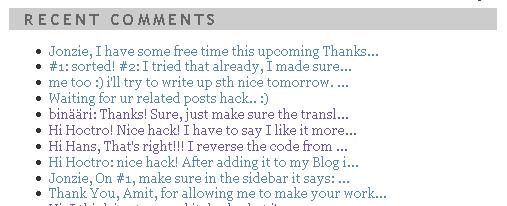 Đây là một hack khá hữu ích cho blogger, liệt kê danh sách nhận xét mới của khách thăm trên blog. Bạn có thể tìm thấy các thủ thuật hữu ích khác về Blogger trên blog của tác giả
Đọc thêm How to show 25 of your Recent Comments or Posts in your Blog (Học trò blog)
