Showing posts with label camera. Show all posts
Showing posts with label camera. Show all posts

Tuy chỉ mới xuất hiện chưa đầy 3 năm Youtube đã trở thành nét văn hóa không thể thiếu của đời sống mạng Internet. Nếu chưa phải là một “Youtuber” thì chắc hẳn với hai tính năng mới sau sẽ giúp bạn dễ dàng tự đạo diễn một video clip độc đáo cho “bằng bạn bằng bè”.
• Quay videoclip bằng webcam
Không phải ai cũng đủ khả năng tài chính để sắm cho mình một chiếc camera kỹ thuật số hay điện thoại ghi hình có giá tới vài triệu đồng. Chỉ cần một chiếc webcam rẻ tiền và kết nối vào Youtube bạn vẫn tự quay được những đoạn videoclip với chất lượng chấp nhận được. Các loại webcam trên thị trường rất phong phú, có giá từ 10 - 100 USD tùy thương hiệu và độ phân giải. Xin mách nước cho bạn loại webcam giá bình dân là Havit 6 mắt (10 USD), có khả năng tự động điều chỉnh ánh sáng. Có thể dùng như đèn hỗ trợ cho laptop vào ban đêm.
Đầu tiên đăng nhập vào tài khoản của mình trên Youtube, bấm chọn mục Upload Videos ở góc phải. Tiếp đó bấm nút Record video directly from your desktop camera! (biểu tượng hình webcam).
Trong trang mới hiện ra bạn nhập vào đầy đủ các thông tin như: Title (tên), Description (mô tả về đoạn phim), Tags (phân loại theo từ khóa, mỗi tag cách nhau bằng khoảng trắng), Video Category (chủ đề).
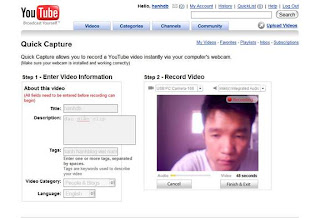
Chuyển sang mục Record Video, bấm Allow trong hộp thoại Adobe Flash Player Settings. Youtube sẽ tự động kết nối tới webcam trên máy tính. Khi đã thấy hình ảnh hiển thị trên khung hình bạn điều chỉnh lại vị trí góc đặt webcam cho phù hợp. Bấm vào nút Record là quá trình quay phim được thực hiện ngay. Để kết thúc ghi hình nhấn vào Finish & Exit.
Bạn có thể tiếp tục thực hiện các videoclip khác bằng cách bấm vào nút Record Another video. Còn nếu muốn xem các clip trong tài khoản của mình chọn Go to My videos. Youtube sẽ kiểm duyệt nội dung người dùng đưa lên vì vậy mất khỏang 1 tiếng bạn mới có thể xem được đoạn video vừa quay.
• Lồng nhạc vào videoclip
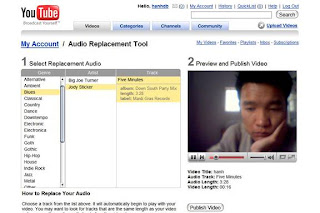
Trong mục My Videos, bạn chọn đoạn phim muốn lồng nhạc và bấm vào nút Replace Audio ở bên phải. Tại khung Select Replacement Audio bạn chọn loại nhạc, ca sĩ, ca khúc tương ứng. Ngay lập tức bạn sẽ nghe thấy ngay hiệu ứng âm thanh lồng vào. Cuối cùng bấm Publish video để hoàn tất.
• Quay videoclip bằng webcam
Không phải ai cũng đủ khả năng tài chính để sắm cho mình một chiếc camera kỹ thuật số hay điện thoại ghi hình có giá tới vài triệu đồng. Chỉ cần một chiếc webcam rẻ tiền và kết nối vào Youtube bạn vẫn tự quay được những đoạn videoclip với chất lượng chấp nhận được. Các loại webcam trên thị trường rất phong phú, có giá từ 10 - 100 USD tùy thương hiệu và độ phân giải. Xin mách nước cho bạn loại webcam giá bình dân là Havit 6 mắt (10 USD), có khả năng tự động điều chỉnh ánh sáng. Có thể dùng như đèn hỗ trợ cho laptop vào ban đêm.
Đầu tiên đăng nhập vào tài khoản của mình trên Youtube, bấm chọn mục Upload Videos ở góc phải. Tiếp đó bấm nút Record video directly from your desktop camera! (biểu tượng hình webcam).
Trong trang mới hiện ra bạn nhập vào đầy đủ các thông tin như: Title (tên), Description (mô tả về đoạn phim), Tags (phân loại theo từ khóa, mỗi tag cách nhau bằng khoảng trắng), Video Category (chủ đề).

Chuyển sang mục Record Video, bấm Allow trong hộp thoại Adobe Flash Player Settings. Youtube sẽ tự động kết nối tới webcam trên máy tính. Khi đã thấy hình ảnh hiển thị trên khung hình bạn điều chỉnh lại vị trí góc đặt webcam cho phù hợp. Bấm vào nút Record là quá trình quay phim được thực hiện ngay. Để kết thúc ghi hình nhấn vào Finish & Exit.
Bạn có thể tiếp tục thực hiện các videoclip khác bằng cách bấm vào nút Record Another video. Còn nếu muốn xem các clip trong tài khoản của mình chọn Go to My videos. Youtube sẽ kiểm duyệt nội dung người dùng đưa lên vì vậy mất khỏang 1 tiếng bạn mới có thể xem được đoạn video vừa quay.
• Lồng nhạc vào videoclip
Trong mục My Videos, bạn chọn đoạn phim muốn lồng nhạc và bấm vào nút Replace Audio ở bên phải. Tại khung Select Replacement Audio bạn chọn loại nhạc, ca sĩ, ca khúc tương ứng. Ngay lập tức bạn sẽ nghe thấy ngay hiệu ứng âm thanh lồng vào. Cuối cùng bấm Publish video để hoàn tất.

ghi hình webcam để chia sẻ trực tuyến dễ dàng với Flixn
1 comments Posted by Hoàng Nghĩa Hạnh at 9:25 PM
Hiện nay có khá nhiều phần mềm giúp bạn "hô biến" chiếc webcam nhỏ xinh thành máy quay phim thực thụ. Tuy nhiên nếu muốn chia sẻ những đoạn phim đó với người khác bạn phải upload nên một website chia sẻ video trực tuyến như Youtube, Google Video...Giờ đây với Flixn - một dịch vụ video vừa ra đời vào trung tuần tháng 9 này bạn sẽ không phải mất công cài phần mềm hay upload video nên website nào nữa. Chỉ cần vài thao tác đơn giản là bạn đã có một đoạn video clip ngắn dạng flash để chia sẻ với bạn bè ở khắp mọi nơi. Tuy nhiên dịch vụ này mới chỉ cho phép người sử dụng ghi hình với thời gian tối đa là 5 phút.
Cách sử dụng Flixn để ghi hình như sau. Đầu tiên bạn truy cập vào địa chỉ http://flixn.com, bấm Allow trong hộp thoại Adobe Flash Player Settings. Flixn sẽ tự động kết nối tới webcam và microphone trên máy tính. Khi đã thấy hình ảnh hiển thị trên giao diện của Flixn bạn điều chỉnh lại vị trí góc đặt webcam cho phù hợp. Bấm vào nút RECORD là quá trình quay phim được thực hiện ngay. Để kết thúc ghi hình nhấn vào STOP. Tiếp đó nhấn vào REVIEW để xem lại đoạn phim vừa thu. Nếu chưa hài lòng bạn có thể thực hiện lại bằng cách bấm TRY AGAIN. Cuối cùng nhấn KEEP để hoàn tất, Flixn tự động lưu đoạn phim lên máy chủ và chuyển trình duyệt sang trang web chứa đoạn phim bạn vừa quay. Bạn nên lưu địa chỉ này vào bookmark của trình duyệt.

Mục GET CODE FOR bao gồm các tùy chọn để bạn lấy mã để chèn video vào website, blog của mình. Tốt nhất là bấm vào tùy chọn OTHER và copy lại đoạn mã sau đó chèn vào mã html trên website hay blog là xong. Chẳng hạn ở đây tôi có được đoạn mã:

Còn nếu muốn gửi thư mời người khác xem đoạn phim hãy bấm vào mục EMAIL to a friend.
Bây giờ bạn còn chần chờ gì nữa mà không tự thực hiện một đoạn phim do chính mình đạo diễn nhỉ? Nhưng nên nhớ là chất lượng đoạn phim sẽ phụ thuộc vào webcam và cả "khả năng diễn xuất" của bạn nữa đấy nhé.
Cách sử dụng Flixn để ghi hình như sau. Đầu tiên bạn truy cập vào địa chỉ http://flixn.com, bấm Allow trong hộp thoại Adobe Flash Player Settings. Flixn sẽ tự động kết nối tới webcam và microphone trên máy tính. Khi đã thấy hình ảnh hiển thị trên giao diện của Flixn bạn điều chỉnh lại vị trí góc đặt webcam cho phù hợp. Bấm vào nút RECORD là quá trình quay phim được thực hiện ngay. Để kết thúc ghi hình nhấn vào STOP. Tiếp đó nhấn vào REVIEW để xem lại đoạn phim vừa thu. Nếu chưa hài lòng bạn có thể thực hiện lại bằng cách bấm TRY AGAIN. Cuối cùng nhấn KEEP để hoàn tất, Flixn tự động lưu đoạn phim lên máy chủ và chuyển trình duyệt sang trang web chứa đoạn phim bạn vừa quay. Bạn nên lưu địa chỉ này vào bookmark của trình duyệt.
Mục GET CODE FOR bao gồm các tùy chọn để bạn lấy mã để chèn video vào website, blog của mình. Tốt nhất là bấm vào tùy chọn OTHER và copy lại đoạn mã sau đó chèn vào mã html trên website hay blog là xong. Chẳng hạn ở đây tôi có được đoạn mã:
Còn nếu muốn gửi thư mời người khác xem đoạn phim hãy bấm vào mục EMAIL to a friend.
Bây giờ bạn còn chần chờ gì nữa mà không tự thực hiện một đoạn phim do chính mình đạo diễn nhỉ? Nhưng nên nhớ là chất lượng đoạn phim sẽ phụ thuộc vào webcam và cả "khả năng diễn xuất" của bạn nữa đấy nhé.
Subscribe to:
Posts (Atom)
